本マニュアルはWordpressの投稿機能に関する簡易的なマニュアルです。お知らせやブログ、コラム等を掲載する(以後投稿と言います)際に参考にしてください。
Googleなどの検索エンジンは、サイトの情報量(テキスト量)や更新頻度によって検索結果の表示順位が変動します。
事業に関連するキーワードを含む情報を掲載することで、検索結果の順位が上がり訪問者が増え、認知度の向上や新たな顧客獲得などのメリットが期待できます。 すぐに効果が出るものではありませんが、投稿機能を利用して積極的、継続的に情報を発信することをおすすめします。
ユーザー登録
サイト管理者が1人でお知らせなどの投稿を制作し公開する場合は、サイト管理者のアカウントで行えます。その場合はユーザー登録の必要はありません。
複数人で投稿される場合や、投稿の制作者と、その投稿内容をチェックし公開するユーザーを分け、承認処理をされる場合は、次の手順で必要な分のアカウントを登録してください。
尚、ユーザー登録には、管理サイトへのログインURL、管理者アカウントのユーザーID、パスワードが必要です。事前に入手してください。
管理者アカウントでのログイン
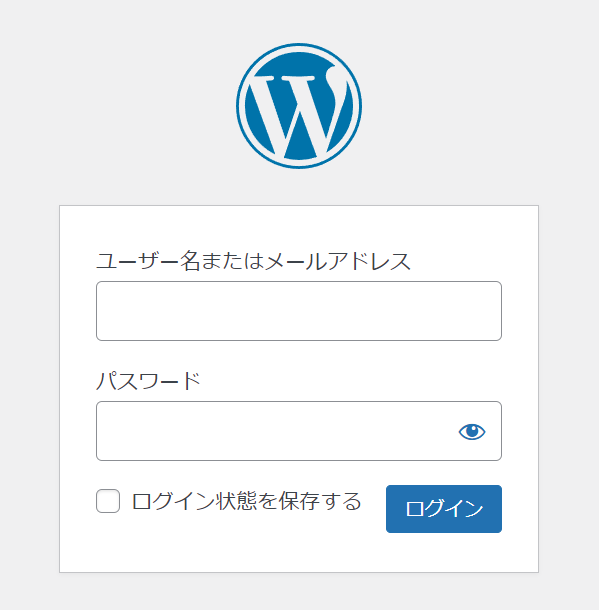
管理サイトのログインURLにブラウザでアクセスし、ユーザーID、パスワードを入力して「ログイン」ボタンをクリックします
ユーザーアカウント作成
左側に表示されているメニューから、「ユーザー」をクリックします。
メニューや文字が表示されていない場合は、ユーザーアイコン、または、メニューのアイコン(≡)をクリックしてメニューを表示し、「ユーザー」をクリックします。
登録済みユーザー一覧が表示されたら、上にある「ユーザーを追加」をクリックします。
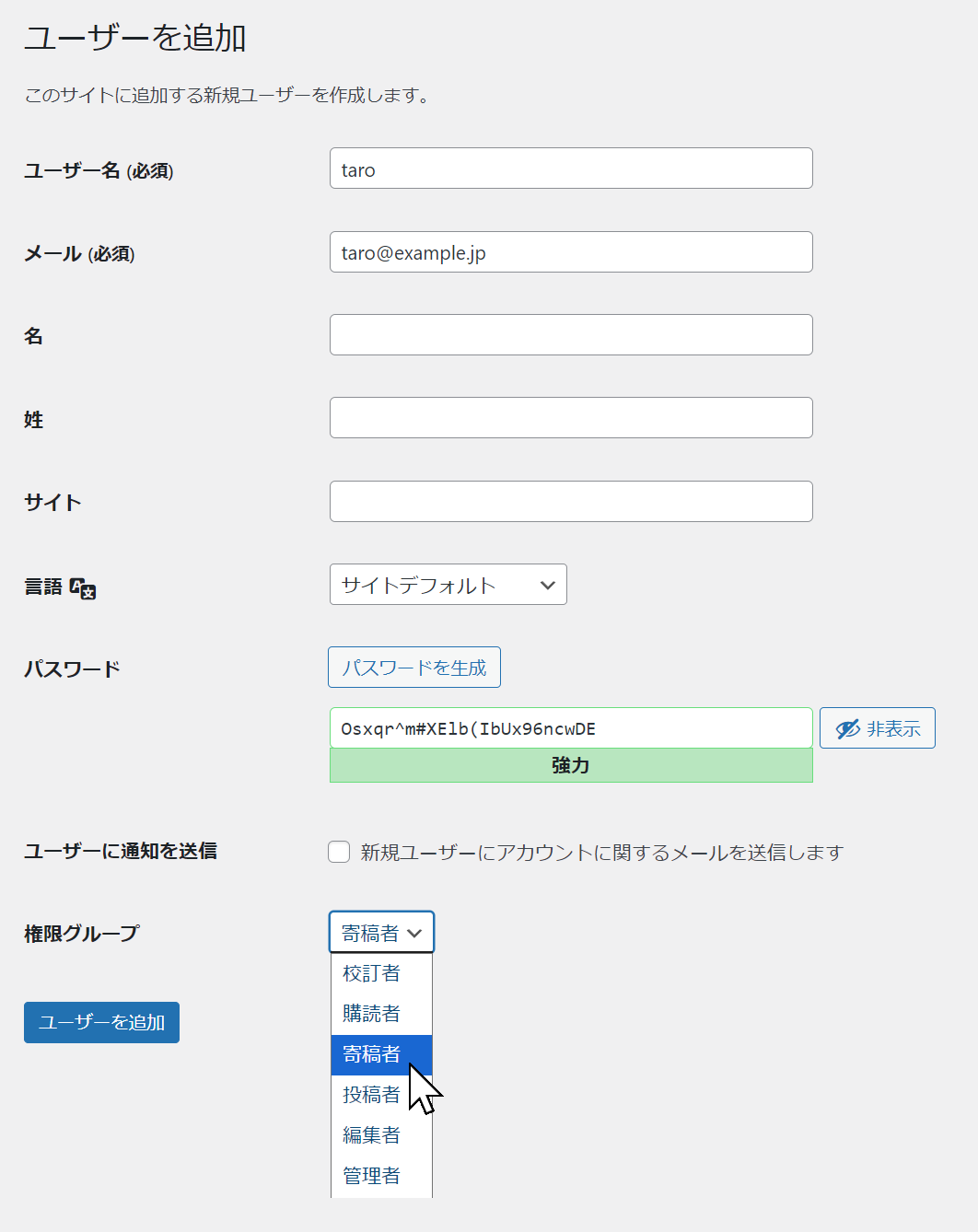
「ユーザー名」、「メール」に追加するユーザーのユーザーID、メールアドレスを入力します。
名、姓、サイトは空のままで、言語もサイトデフォルトのままで問題有りません。
パスワードの欄は、初期状態でパスワードが入力されています。任意に設定することも出来ますが、ここで表示されているパスワードは複雑さなど、セキュリティの高いものが生成されています。通常はこのパスワードを利用してください。
任意に設定される場合、短く単純なものなどの場合、第三者にアカウントが不正使用される可能性が高くなります。
ユーザーIDやパスワードは、後でユーザーに知らせるために、一時的にテキストファイルなどにコピーしておきます。
「ユーザーに通知を送信」のチェックボックスはここではチェックを外しておきます。
権限グループは次のルールに沿って設定してください。
編集者
追加するユーザーが、投稿の制作、公開まで1人で行う場合で、他のユーザーの投稿も編集する場合
投稿者
追加するユーザーが、投稿の制作、公開まで1人で行う場合で、自分の投稿のみ編集する場合
寄稿者
追加するユーザーが、投稿の制作のみ行い、公開は他のユーザーが行う場合(承認処理)
他のユーザーが制作した投稿をチェックし、公開承認を行う管理者の場合は、権限グループに「編集者」を設定してください。
設定が完了したら、「ユーザーを追加」ボタンをクリックします。
ユーザーID、パスワード、ログインURL情報などを、それぞれのユーザーにお知らせください。
メールアラート設定
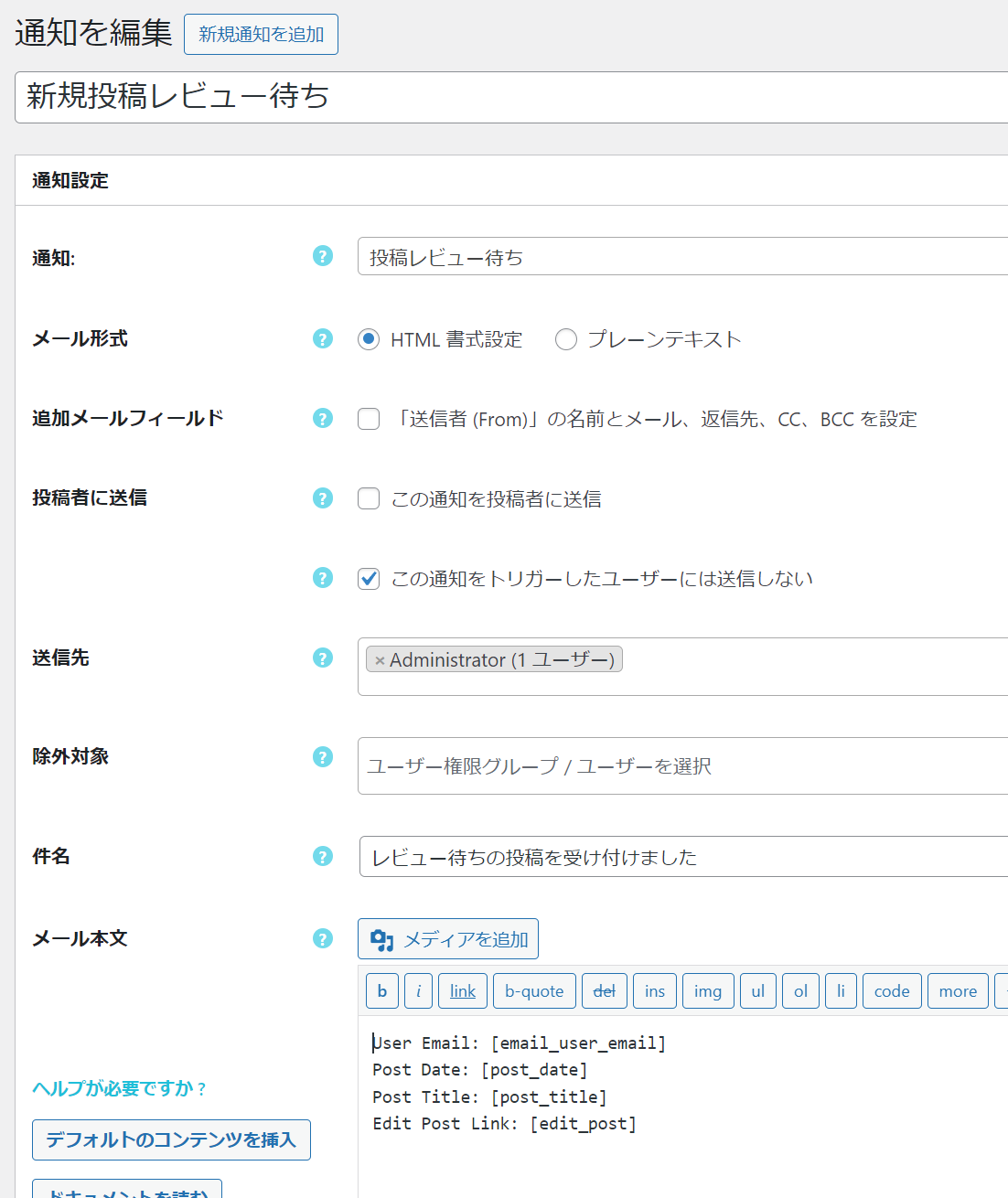
投稿を制作するユーザーと、チェックするユーザーを分ける承認処理を利用して運用する場合、投稿が作成されたときに承認者へ通知する機能を利用できます。利用される場合は次の手順で設定してください。
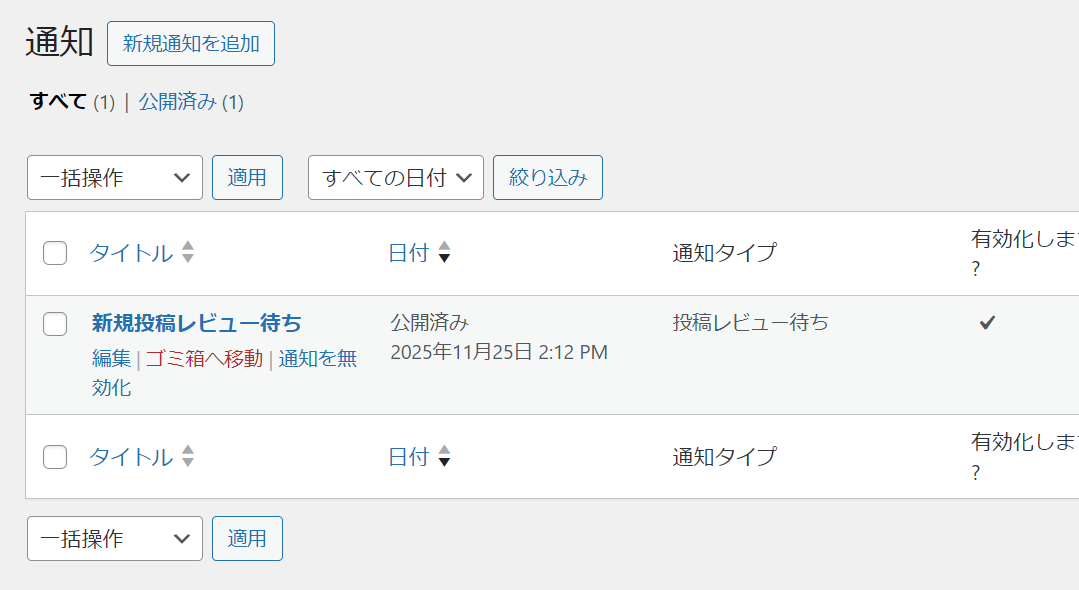
サイト管理者ユーザーアカウントでログイン後、管理画面の左側メニューから「通知」をクリックします。
「新規投稿レビュー待ち」の設定が表示されますので、枠の中の「編集」をクリックします。
「送信先」の枠をクリックすると、ドロップダウンで内容が表示されます。リストの下の方に追加したユーザーがありますので、その中から承認・公開処理を行うユーザー(投稿制作者ではなく、アラートメールを受け取る管理者)を選択します。複数のユーザーを設定することも可能です。
送られるメールは既に設定されていますが、必要に応じて内容を修正し、右側の「保存」ボタンをクリックします。
保存ボタンの上の「テストメールを送ってください」ボタンをクリックすることで、メールのテスト送信が行えます。
以上で通知設定の完了です。
投稿
投稿を行うユーザーでログインし、左側メニューの「投稿」をクリックします。
メニューや文字が表示されていない場合は、ユーザーアイコン、または、メニューのアイコン(≡)をクリックしてメニューを表示し、「投稿」をクリックします。
「新規追加」ボタンをクリックすると、編集画面が表示されます。タイトル、本文を入力し、投稿内容を入力してください。
画像の挿入や、リンクの設定など、ブロックエディタの機能を利用して投稿内容を装飾することも可能です。
投稿内容に画像を挿入する場合は画像ファイルをドラッグ&ドロップでエディタ内に挿入するか、ブロックインサーター(+ボタン)のメディアから「画像」または「メディアライブラリ」を選択して挿入します。
ブロックインサーターには、表やリストなど、様々なコンテンツを挿入するためのブロック(雛形)が用意されています。必要に応じて利用してください。
カテゴリー設定
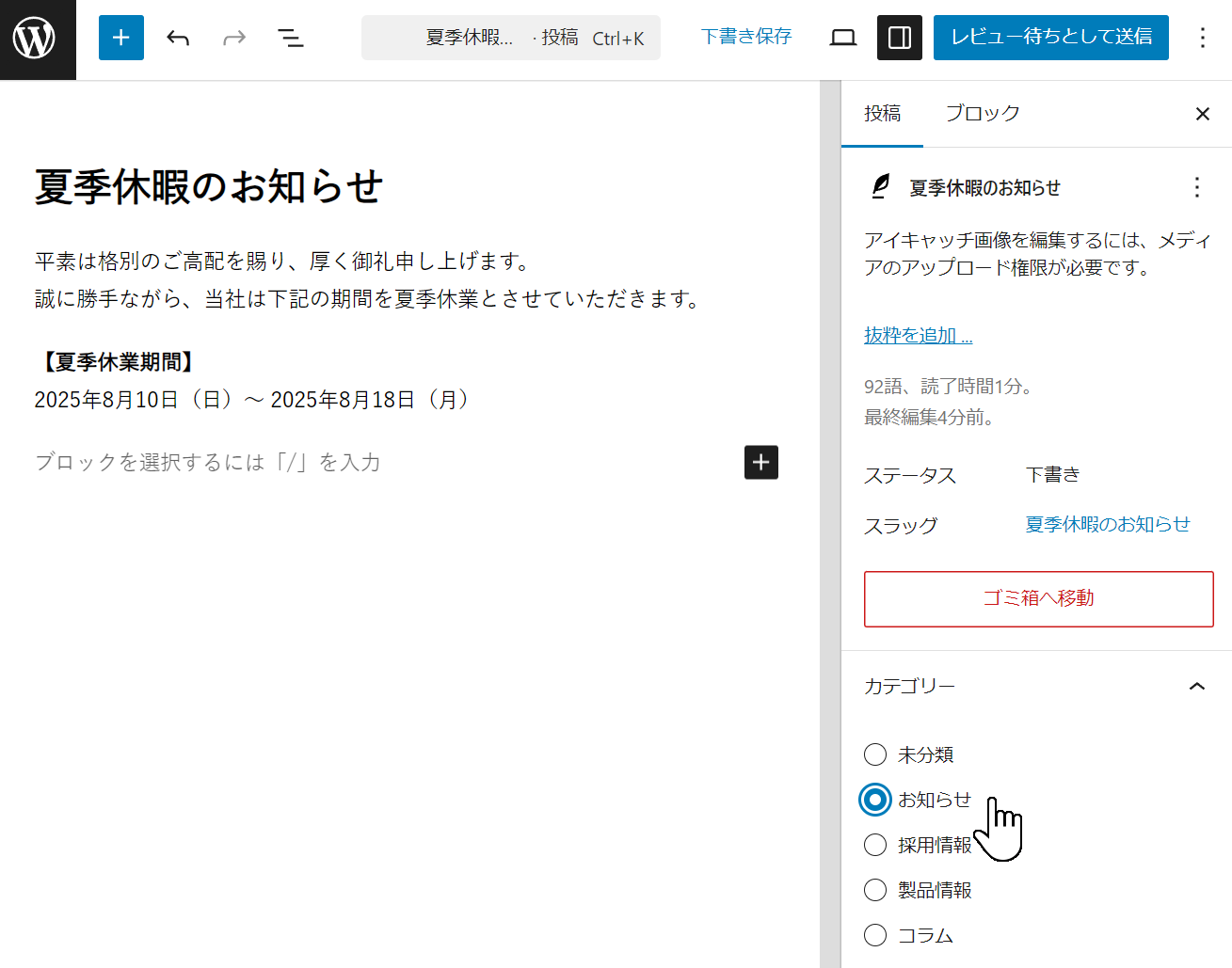
投稿内容に応じてカテゴリーを設定してください。
右側のメニューにある「カテゴリー」欄で、該当するカテゴリーにチェックを入れます。
プレビューと公開
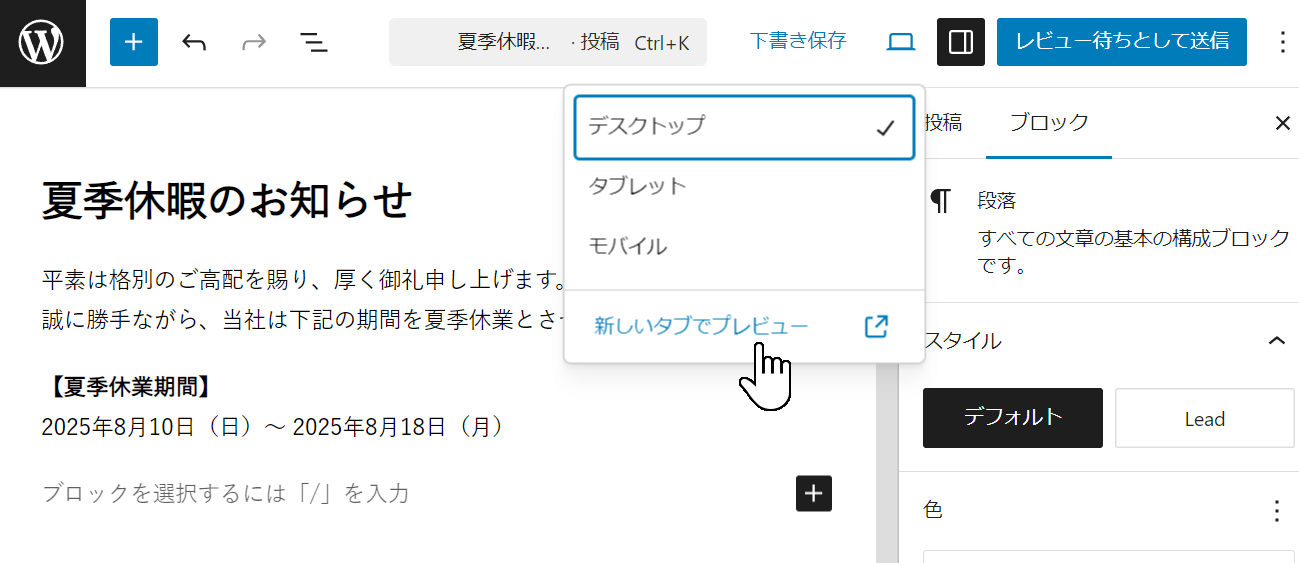
実際の表示を確認するには、表示アイコンをクリックし、新しいタブでプレビューをクリックすることで確認できます。
投稿が完成したら、公開権限があるユーザーの場合は、右上の「公開」をクリックします。実際にWebサイトを確認して問題が無いか確認してください。
公開権限が無いユーザーの場合は、右上の「レビュー待ちとして送信」ボタンをクリックし、 再度表示された「レビュー待ちとして送信」ボタンをクリックします。(2回ボタンをクリックします。注意してください)
ブロックエディターの使い方
この投稿で使用するブロックエディターには多くの機能があります。詳しくは公式情報や解説サイトを参考にしてください。承認・公開処理
公開権限を持たないユーザーの投稿は、レビュー待ちとして保留されます。
管理者や編集権限を持つユーザーが承認・公開処理を行ってください。
公開権限を持つユーザーアカウントでログインし、左側メニューの「投稿」をクリックします。
一覧が表示され、その中に「レビュー待ち」の投稿が表示されます。
画面上部の「レビュー待ち」リンクをクリックすることで、抽出することも出来ます。
タイトルの文字をクリックすると、編集画面が表示されますので、内容を確認し、問題がなければ右上の「公開」ボタンをクリックして公開します。
通知設定が有効な場合、レビュー待ちの投稿が作成されると承認者へメールで通知が届きます。メールの本文に制作された投稿へのリンクが含まれていますので、リンクをクリックして内容を確認してください。
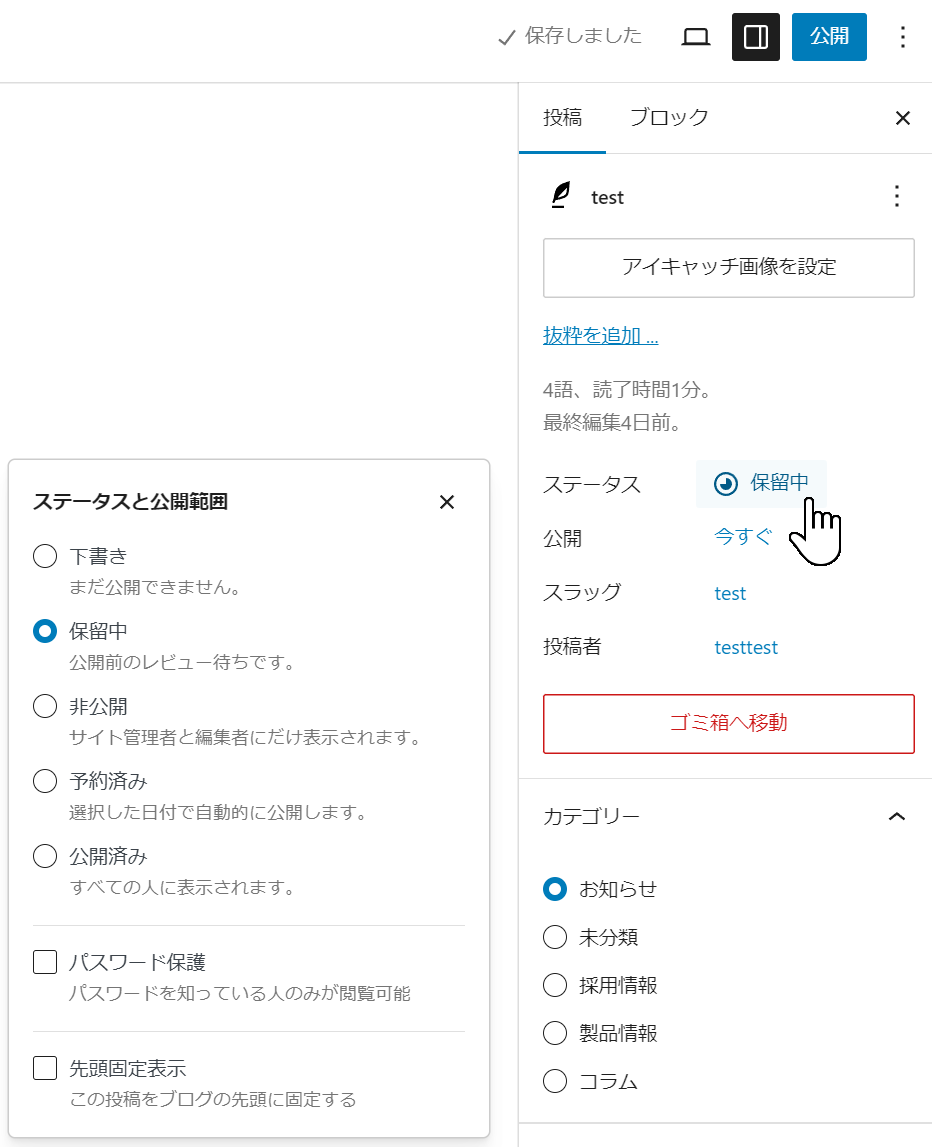
内容に問題が有り、制作者に再度修正を依頼する場合は、編集画面の右側にある「ステータス」の「保留中」の文字をクリックし、「下書き」に変更し、右上の「保存」ボタンをクリックします。ステータス変更後に、制作者にメールなどで修正依頼を行ってください。
ステータスを下書きにすることで、レビュー待ちとして登録された時に再度メールで通知が送信されます。
AIを利用した文章作成支援
通常の投稿の文章作成や校正、ブログやコラムの記事作成などにAIを利用すると便利です。
OpenAI ChatGPT
Google Gemini
Microsoft Copilot
Anthropic Claude
文章のアイデアや内容を生成したり、制作した文章をチェックさせることも出来ます。
ただし、AIが生成する文章は正確でない場合や、事実と異なる内容を含む場合があります。AIが生成した文章をそのまま利用せず、必ず内容を確認し、必要に応じて修正してから利用してください。
関連キーワード
投稿内容には、事業に関連するキーワードを適度に含めることをおすすめします。会社名やサービス名、事業に絡む用語、所在地などが効果的なキーワードになり得ます。
しかし、意図的にキーワードを過剰に盛り込むと、検索エンジンからスパムと見なされ、逆に検索順位が下がる可能性があります。自然な文章の中で適度にキーワードを使用することが重要です。
少しだけ気にかけ、違和感のない範囲でキーワードを盛り込むようにしてください。